Tout ce que vous pouvez changer sur une carte RedotPay se trouve derrière les quatre boutons sous la carte : Afficher, Bloquer, Limite et Paramètres. Deux réglages de plus, le solde débité en premier et l’alerte de solde faible, se trouvent sous votre profil. Cette page les passe tous en revue, écran par écran.
Les quatre boutons sous la carte
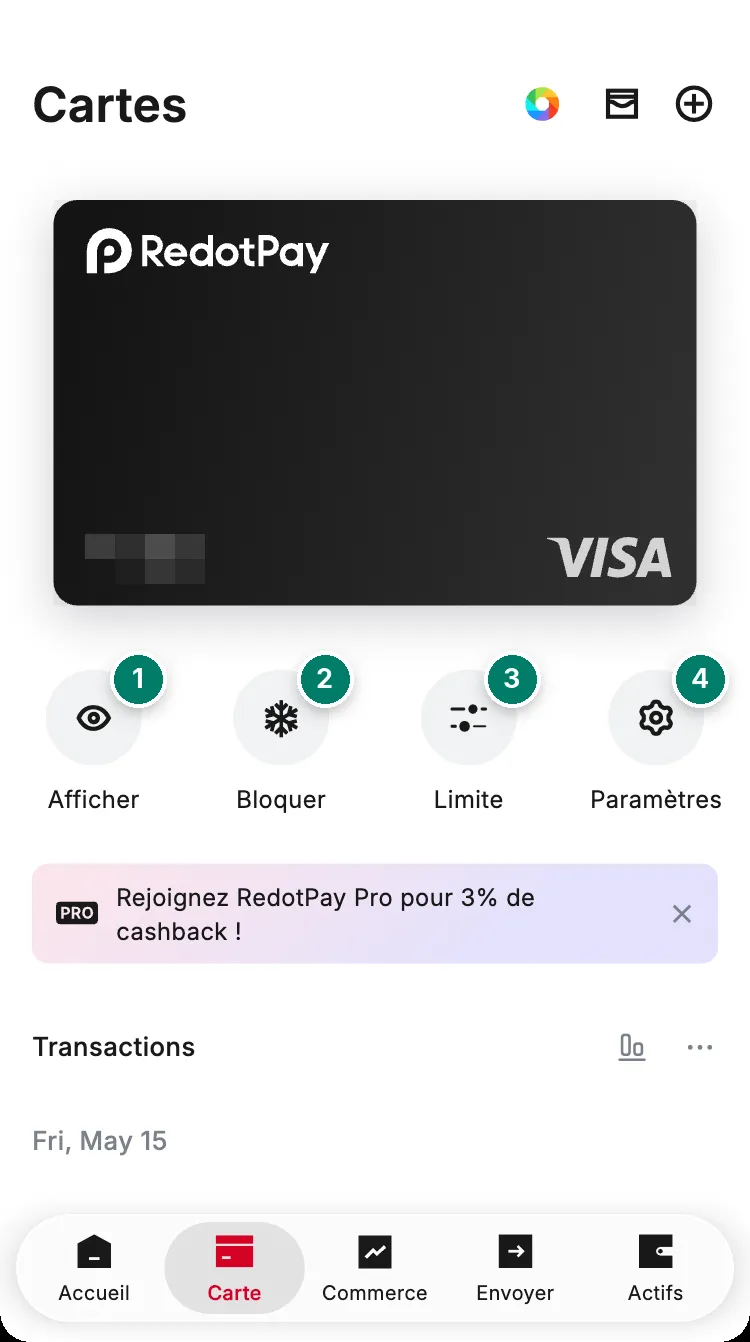
- Afficher : montre le numéro, la date d'expiration et le CVV après une vérification biométrique ou un code.
- Bloquer : refuse tout nouveau paiement sur cette carte jusqu'à ce que vous la débloquiez.
- Limite : vos propres plafonds par transaction et par jour.
- Paramètres : paramètres de sécurité, adresse de facturation, étiquette, PIN de la carte physique et suppression de la carte.
| Vous voulez | Où c’est |
|---|---|
| Couper les paiements en ligne mais garder ceux en magasin, ou l’inverse | Paramètres → Paramètres de sécurité → les deux interrupteurs |
| Autoriser les retraits d’espèces avec la carte physique | Paramètres → Paramètres de sécurité → ATM Withdrawals |
| Plafonner un paiement, ou une journée | Limite |
| Bloquer les paiements dans des devises que vous n’utilisez jamais | Paramètres → Paramètres de sécurité → Définir les devises de transaction |
| Choisir quelle crypto ou quel solde est débité en premier | Icône de profil → Paramètres de paiement → Priorité de paiement |
| Être prévenu avant que le solde soit à sec | Icône de profil → Paramètres de paiement → Alerte de solde faible |
| Arrêter la carte pour un temps | Bloquer |
| Changer le PIN d’une carte physique | Paramètres → Change card PIN |
| Vous débarrasser de la carte | Paramètres → Supprimer la carte, voir supprimer une carte |
Contrôles de paiement : en ligne, en magasin, distributeur
Carte → Paramètres → Paramètres de sécurité. Chaque interrupteur ne vaut que pour cette carte ; si vous en avez plusieurs, réglez chacune.
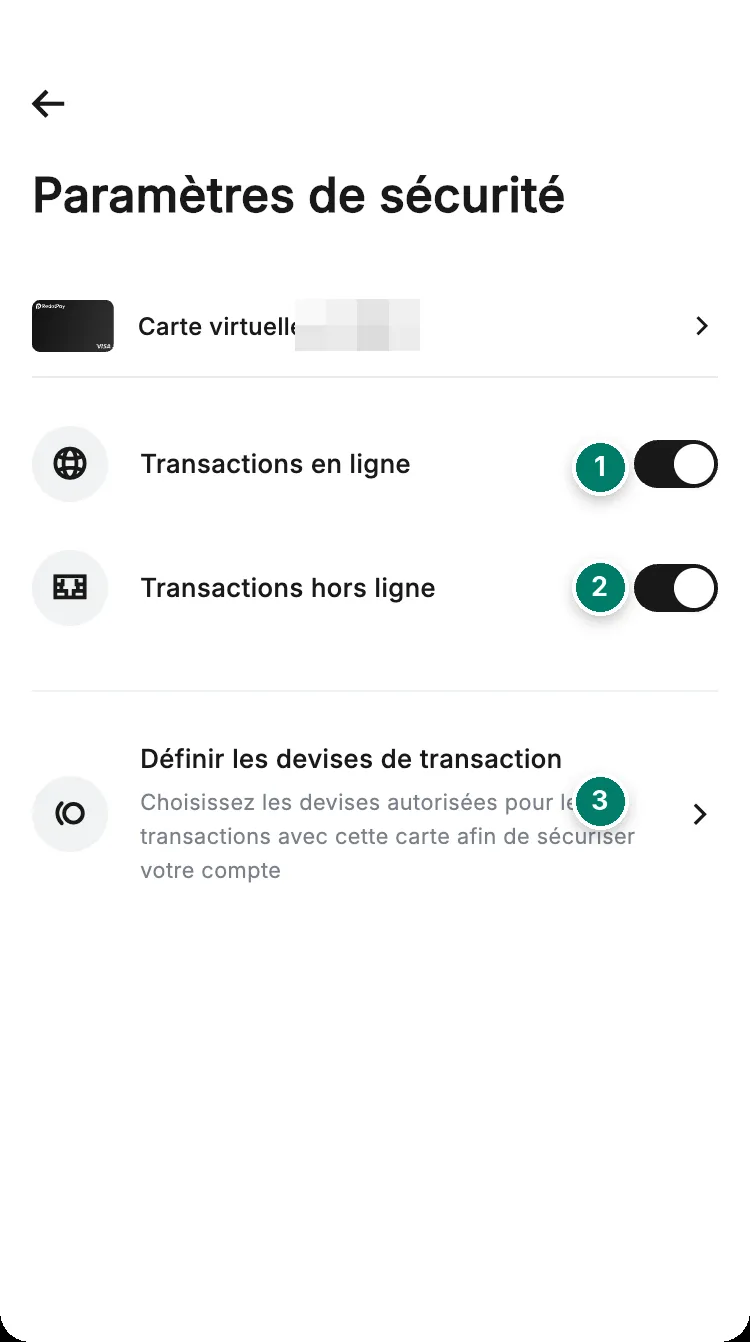
- Transactions en ligne : sites web, applications et paiements via un portefeuille comme Apple Pay ou Google Pay.
- Transactions hors ligne : paiements sur un terminal en magasin.
- Définir les devises de transaction : les devises dans lesquelles cette carte peut être débitée.
Le guide de RedotPay liste trois interrupteurs :
- Transactions en ligne : paiements web et via un portefeuille tiers.
- Transactions hors ligne : paiements sur terminal, en magasin.
- ATM Withdrawals : cartes physiques seulement. Il n’apparaît pas sur l’écran ci-dessus parce que cette carte est virtuelle. Activez-le avant d’aller au distributeur ; voir retraits aux distributeurs.
Il n’y a pas d’interrupteur séparé pour le sans contact. Un paiement sans contact est un paiement en magasin : il suit Transactions hors ligne, et une carte physique ne fonctionne pas en sans contact tant qu’elle n’est pas activée. Si un paiement sans contact est refusé alors que l’interrupteur est actif, la cause est en général le terminal, un plafond sans contact régional ou plusieurs paiements rapprochés ; insérez la carte et tapez le PIN. Voir carte refusée en magasin.
Plafonds de transaction
Carte → Limite, puis le crayon à côté de chaque montant. Vous pouvez fixer une limite par transaction, une limite quotidienne, ou les deux, séparément pour chaque carte.
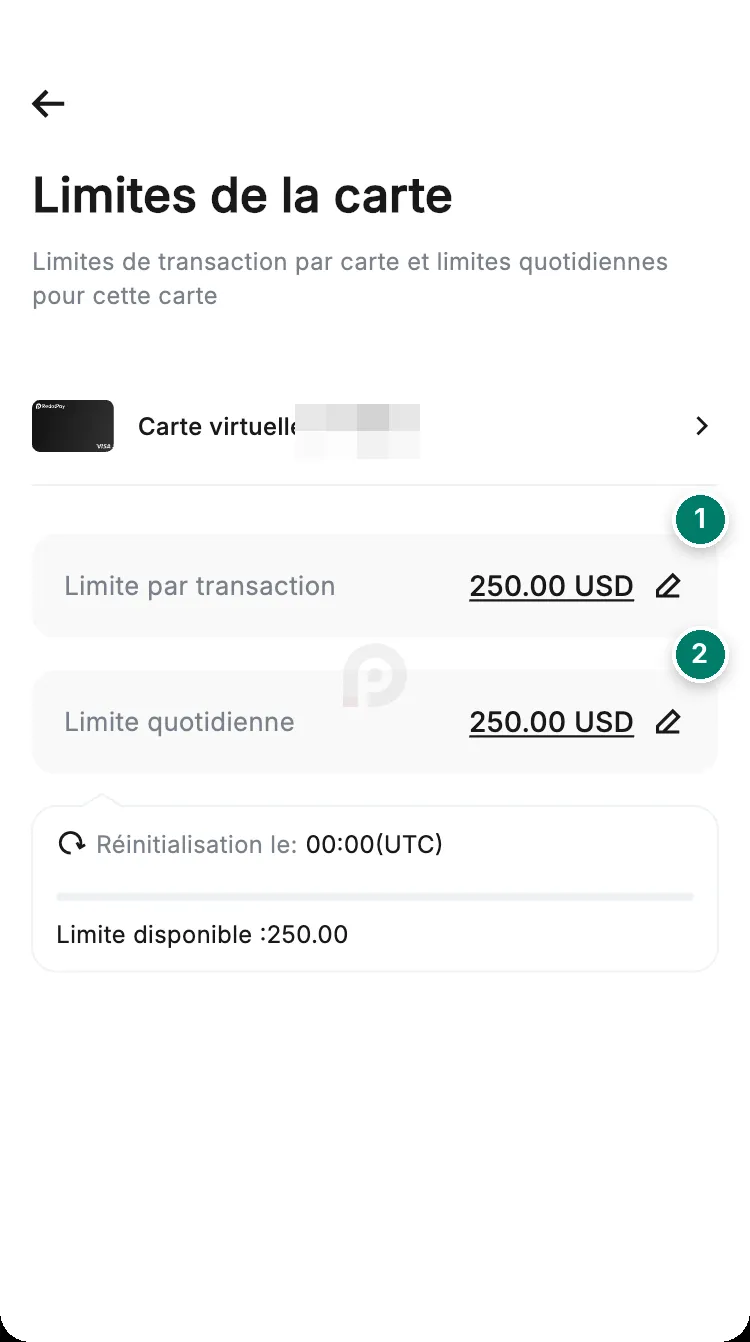
- Limite par transaction : le montant maximum d'un paiement.
- Limite quotidienne : le total que vous pouvez dépenser par jour. Elle repart à 00:00 UTC.
Un paiement au-dessus de l’une des deux limites est refusé, et au-delà du troisième refus du mois, chaque refus coûte 0,50 USD (voir frais). Une bonne habitude : gardez la limite quotidienne proche de vos dépenses habituelles et relevez-la juste avant un gros achat.
Pourquoi le plafond tombe à 1 000 USD après un changement de sécurité
Quand vous modifiez ou supprimez votre numéro de téléphone, votre adresse e-mail ou Google Authenticator, ou que vous réinitialisez votre mot de passe, RedotPay plafonne la carte à 1 000 USD par transaction et 1 000 USD par jour pendant 24 heures, quelles que soient vos propres limites. Les limites habituelles reviennent d’elles-mêmes après 24 heures. Une réinitialisation du mot de passe ou un changement d’e-mail ou de téléphone suspend aussi les retraits pendant ces 24 heures ; voir retirer des cryptos. Prévoyez ces changements un jour sans gros paiement.
Les devises dans lesquelles la carte peut payer
Carte → Paramètres → Paramètres de sécurité → Définir les devises de transaction, basculez, puis Save.
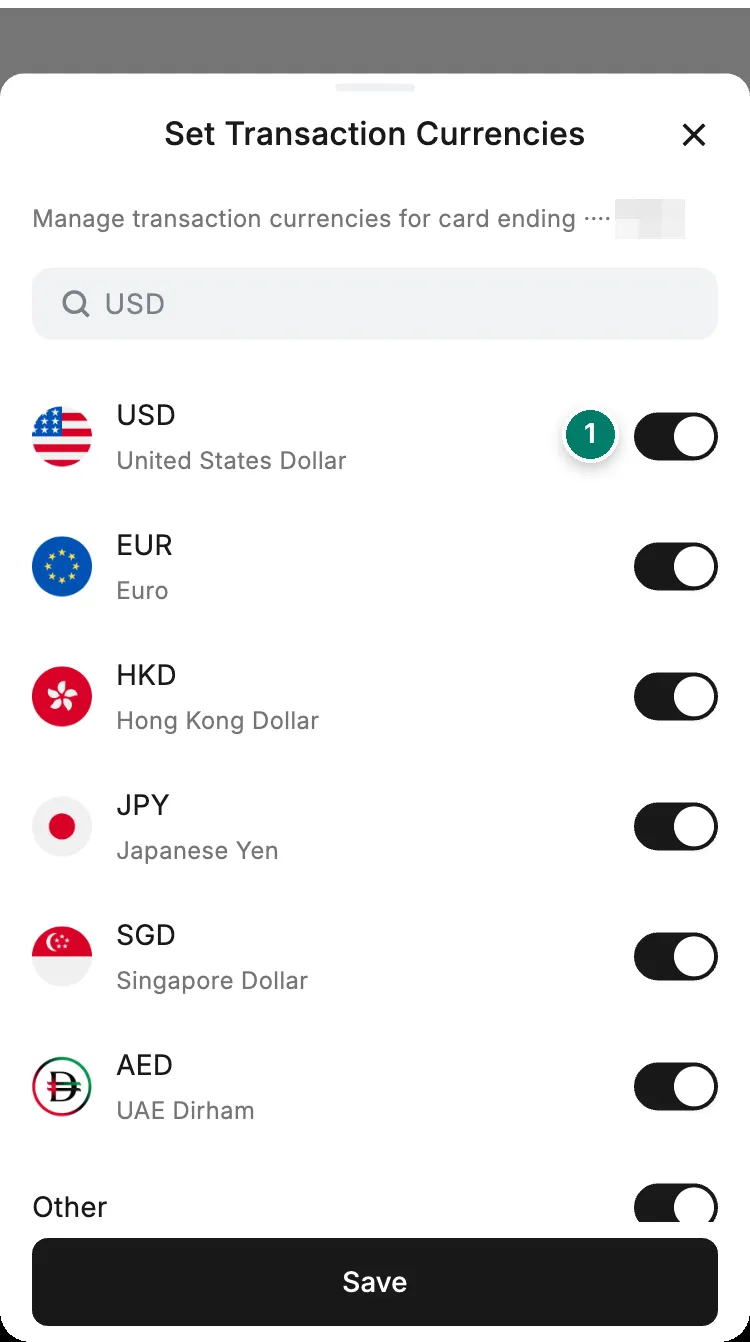
- Chaque devise a son interrupteur. Toutes sont actives par défaut ; Other couvre toutes les devises absentes de la liste.
Toutes les devises prises en charge sont actives à l’émission de la carte. Si vous en désactivez une, tout paiement facturé dans cette devise est refusé, parce qu’il ne peut pas être réglé. Le réglage est propre à chaque carte. Sur la carte que nous avons vérifiée, la liste était USD, EUR, HKD, JPY, SGD, AED et Other.
Deux choses que ce réglage ne fait pas :
- Il ne change pas les frais. Un paiement dans une devise autre que celle de la carte coûte 1,2 %, que cette devise soit activée ou non. Voir frais.
- Il ne choisit pas la devise dans laquelle le marchand facture. Si un site vous facture en euros et que EUR est désactivé, le paiement échoue ; c’est une cause fréquente de refus inexpliqué.
Quel solde est débité en premier
Icône de profil → Paramètres de paiement (Payment settings). Ces deux réglages valent pour tout le compte, pas pour une seule carte.
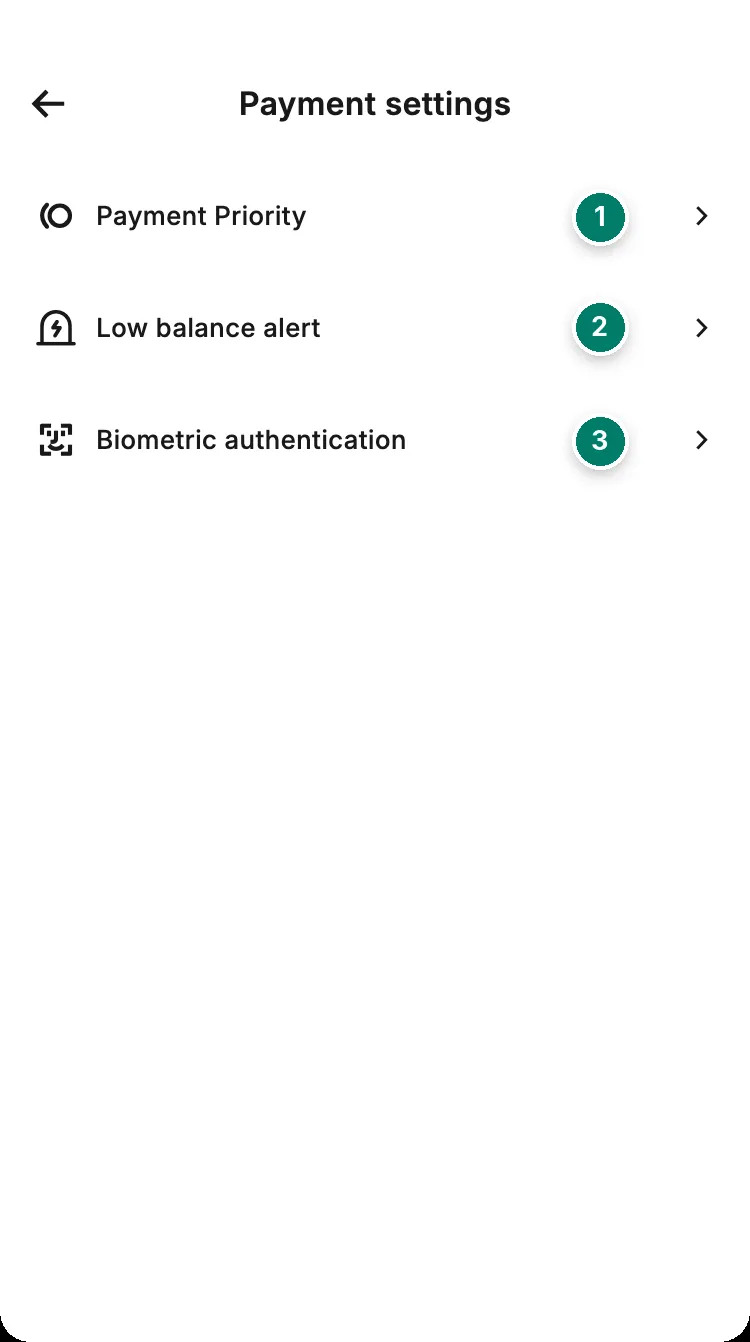
- Payment Priority : le solde sur lequel un paiement par carte est prélevé en premier.
- Low balance alert : une notification et un e-mail quand votre solde passe sous un montant que vous choisissez.
- Biometric authentication : le centre d'aide de RedotPay ne décrit pas cet interrupteur. D'après son nom, une vérification du visage ou de l'empreinte au paiement.
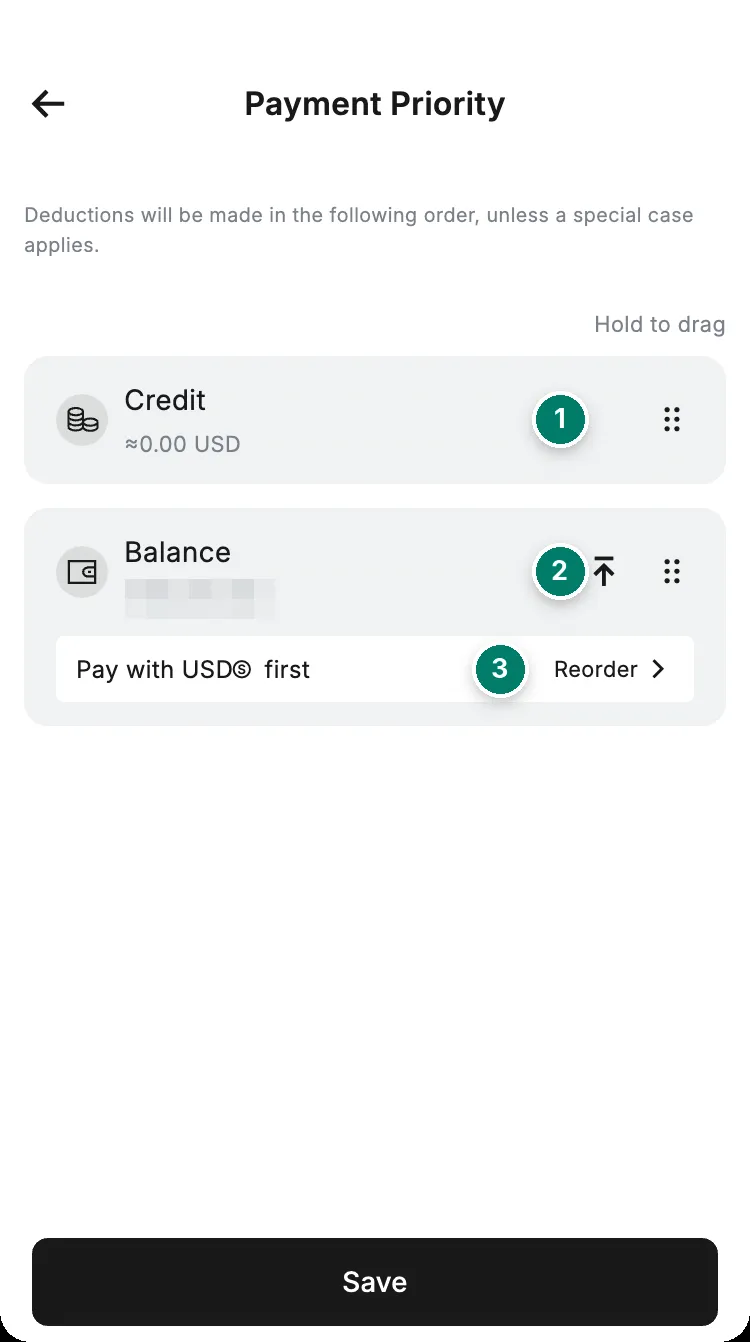
- Le crédit est utilisé en premier, si vous avez une ligne de crédit.
- Remontez Balance en tête pour payer depuis ce que vous détenez.
- Choisissez quelle crypto de votre solde paie en premier. Prenez-en une qui contient vraiment de l'argent.
Pour changer l’ordre des cryptos : Payment Priority → Balance → activez Custom priority → appuyez longuement sur une devise et glissez-la en haut → Save. Payer depuis des cryptos coûte 1 % de conversion ; payer depuis un solde en USD dans la devise de la carte ne coûte rien, d’où l’importance de l’ordre. Voir combien coûte un paiement.
Alerte de solde faible
Icône de profil → Paramètres de paiement → Low balance alert → activez, saisissez un montant, Save. Quand votre solde passe sous ce montant, vous recevez une notification et un e-mail vous invitant à recharger. Réglez-la au-dessus de votre plus gros abonnement mensuel : un renouvellement refusé peut coûter des frais de refus et une nouvelle tentative du marchand.
3D Secure (3DS)
Le 3DS est le contrôle supplémentaire au moment de payer, un code à usage unique ou une validation dans une application, qui confirme que c’est bien vous. Ce n’est pas un interrupteur dans RedotPay. C’est le marchand qui décide si un paiement l’utilise. Si une étape 3DS échoue ou n’apparaît jamais, c’est au marchand qu’il faut s’adresser.
Bloquer la carte
Carte → Bloquer refuse tout nouvel achat sur cette carte. Vos autres cartes continuent de fonctionner, et le même bouton la débloque. Votre solde n’est pas touché : il appartient au compte, pas à la carte.
Deux choses à savoir :
- Pendant le blocage, les marchands qui continuent d’essayer la carte, les abonnements avant tout, produisent des refus, et RedotPay indique que les frais de paiement refusé peuvent encore s’appliquer. Résiliez d’abord les abonnements auprès du marchand.
- Bloquer est le bon premier réflexe si vous voyez des paiements que vous n’avez pas faits.
« Temporairement gelée » : c’est RedotPay qui l’a bloquée
RedotPay gèle une carte d’elle-même quand quelqu’un saisit :
- 3 fois un mauvais PIN au distributeur en 24 heures ;
- 3 fois un mauvais CVV en 1 heure ;
- 3 fois une mauvaise date d’expiration en 1 heure.
Une carte gelée ne peut payer ni en ligne, ni en magasin, ni au distributeur. Un gel dû à des essais de CVV ou de date d’expiration se lève tout seul après 24 heures. RedotPay ne dit pas comment se lève un gel dû au PIN du distributeur ; s’il n’est pas levé après une journée, contactez le support. Trois mauvais CVV peuvent aussi vouloir dire que quelqu’un a votre numéro de carte : vérifiez vos transactions et envisagez de remplacer la carte.
Adresse de facturation, étiquette et PIN
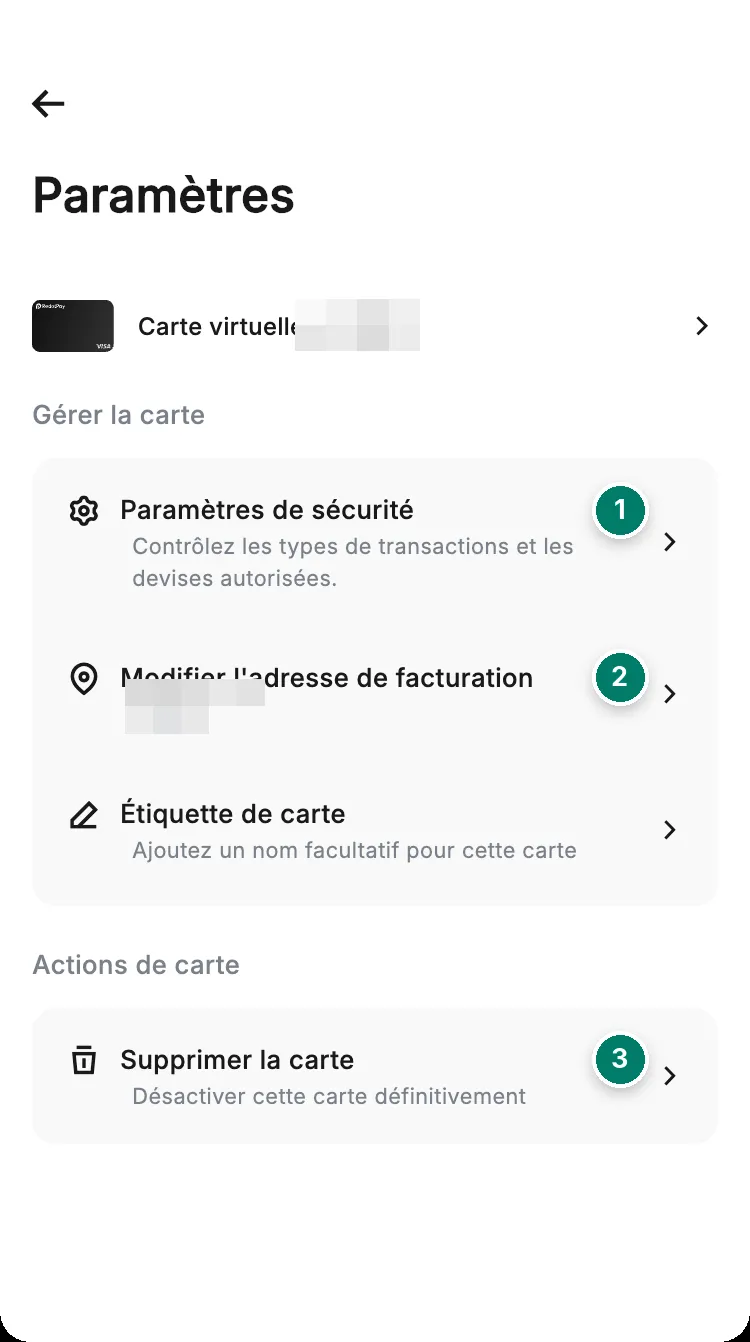
- Paramètres de sécurité : les interrupteurs de paiement et les devises vus plus haut.
- Modifier l'adresse de facturation : l'adresse que les marchands comparent à la carte.
- Supprimer la carte : définitif, et les frais de carte ne sont pas remboursés.
- Modifier l’adresse de facturation : saisissez la nouvelle adresse et enregistrez. Les boutiques et des services comme PayPal comparent l’adresse qu’ils détiennent à celle-ci ; une différence est un motif de refus.
- Étiquette de carte : un nom facultatif pour la carte, pratique dès que vous en avez plusieurs. Vous pouvez détenir jusqu’à 5 cartes au total dans la vie du compte, cartes supprimées comprises.
- Change card PIN : cartes physiques seulement, après activation, 4 ou 6 chiffres. Les cartes virtuelles n’ont pas de PIN et ne peuvent pas en recevoir. Si vous oubliez le PIN, le même écran le réinitialise ; voir la carte physique.
- Supprimer la carte : irréversible. Bloquez ou coupez un type de paiement à la place si le problème est temporaire. Ce que vous perdez est sur la page de suppression.
Votre numéro de carte et le CVV
Carte → Afficher, puis confirmez avec Face ID, l’empreinte ou le code de votre téléphone, ou avec un code envoyé par e-mail, SMS ou Google Authenticator. Le numéro, la date d’expiration et le CVV s’affichent à l’écran.
Le CVV est le code à trois chiffres qui sert à prouver que c’est vous lors d’un paiement en ligne. Le conseil de RedotPay est simple : ne communiquez jamais le numéro, la date d’expiration ni le CVV à qui que ce soit, y compris à des gens qui disent travailler pour RedotPay. Dès que c’est possible, payez via Apple Pay ou Google Pay : le vrai numéro n’est alors jamais saisi sur un site. Si vous pensez que les données ont fuité, RedotPay vend un remplacement de carte virtuelle qui change le CVV et la date d’expiration en gardant le numéro ; il est décrit sur la page de suppression.