Supprimer une carte est irréversible : les frais de carte ne sont pas remboursés, et les remboursements vers cette carte risquent de ne jamais vous parvenir. Votre solde n’est pas touché, parce qu’il appartient au compte, pas à la carte. Si vous voulez seulement arrêter la carte pour un temps, bloquez-la plutôt. Quitter RedotPay tout entier est une étape plus lourde, avec 15 jours d’attente : voir supprimer son compte.
Ce qu’il vous faut
| Vous voulez | Faites ceci | Réversible ? |
|---|---|---|
| Empêcher l’utilisation d’une carte pour l’instant | Bloquez-la, ou coupez des types de paiement dans Paramètres de sécurité | Oui |
| Vous débarrasser d’une carte | Supprimez la carte, ci-dessous | Non |
| Mettre tout le compte en pause | Désactivez le compte | Oui, avec un scan facial |
| Quitter RedotPay | Supprimez le compte : 15 jours d’attente, puis définitif | Seulement pendant 15 jours |
| Ne plus recevoir de virements | Fermez votre compte personnel en USD, EUR ou GBP, ci-dessous | Nouvelle demande plus tard |
Les deux lignes sur le compte sont traitées dans le guide de suppression du compte, lié plus haut.
Avant de supprimer une carte
- Résiliez vos abonnements auprès de chaque marchand. RedotPay ne peut pas le faire à votre place. Sinon, ils continuent d’essayer la carte, et les paiements refusés peuvent être facturés.
- Attendez la fin des paiements et remboursements en cours. Tout ce qui est encore Authorized (autorisé) et tout remboursement promis par un marchand doivent d’abord arriver : un remboursement revient sur la carte utilisée pour payer. Voir remboursement pas reçu.
- Téléchargez les relevés de la carte si vous en aurez besoin. Dans l’application : Carte → … à côté des transactions → icône de téléchargement → choisissez la période → exportez. Le relevé arrive par e-mail ; son mot de passe est formé des six derniers chiffres de votre numéro de téléphone.
Supprimer une carte
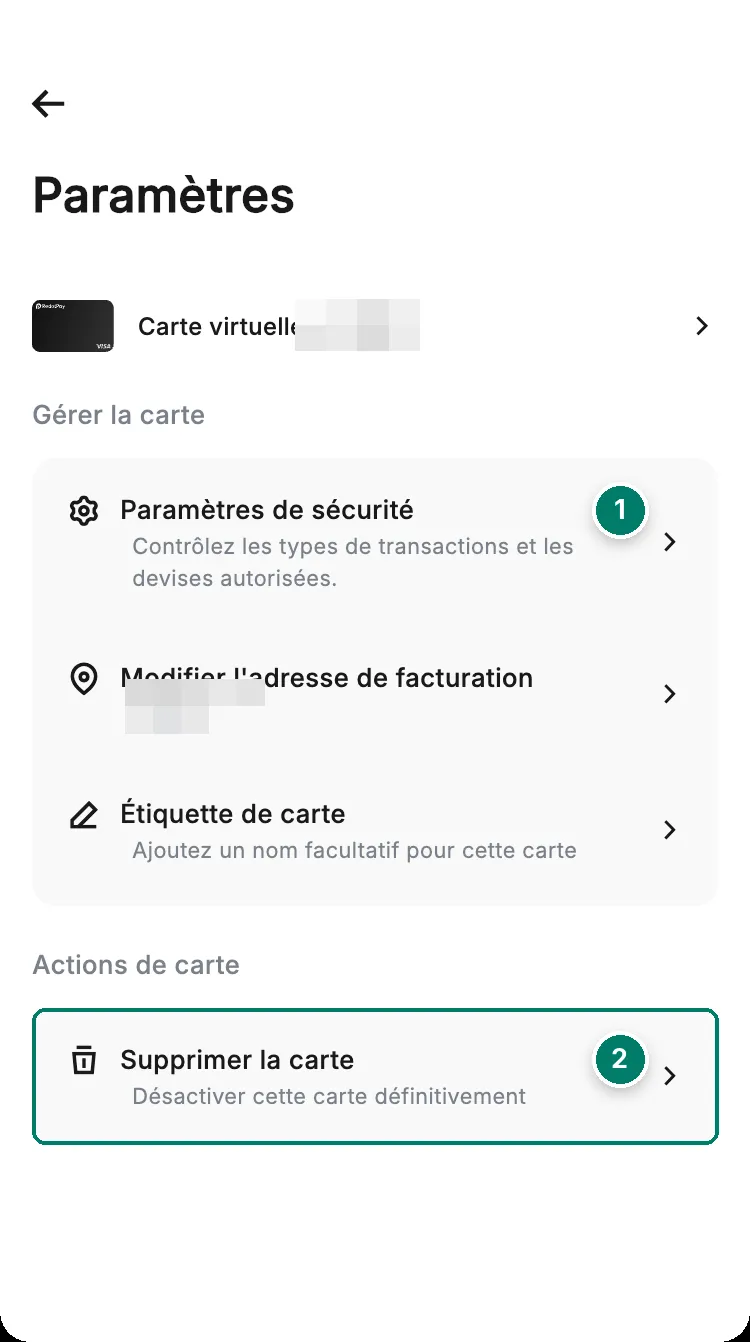
- Paramètres de sécurité : coupez plutôt les paiements en ligne ou en magasin, si vous voulez seulement arrêter la carte pour un temps.
- Supprimer la carte : définitif.
- 1Carte → Paramètres → Supprimer la carte
- 2Choisissez une raisonPuis appuyez sur Suivant
- 3Lisez l'avertissementSupprimer, puis Supprimer à nouveau
- 4Confirmez votre identitéLa carte est supprimée
Ce que vous perdez :
- Les frais de carte. Les 10 USD ou 100 USD payés pour la carte ne sont pas remboursés.
- Les remboursements sur cette carte. Un remboursement revient sur la carte utilisée pour payer. RedotPay ne garantit pas qu’il vous parviendra une fois la carte supprimée.
- La carte elle-même. Elle ne peut pas être restaurée.
Votre solde, votre compte et vos autres cartes restent tels quels.
Désactiver ou supprimer tout le compte
Les deux se trouvent sous icône de profil → Sécurité → Gérer le compte. La désactivation met le compte en pause et s’annule avec un scan facial. La suppression lance un compte à rebours de 15 jours, au bout duquel toutes les cartes, l’historique des transactions et le solde restant disparaissent pour de bon, et la même identité ne peut plus jamais ouvrir de compte RedotPay. La liste de vérification, les étapes et les captures d’écran sont dans le guide de suppression du compte lié plus haut. Si quelqu’un d’autre a pu accéder à votre compte, commencez par protéger son compte.
Fermer un compte personnel en USD, EUR ou GBP
Ce sont les coordonnées de compte qui servent à recevoir des virements. Rien ne vous oblige à le fermer : RedotPay dit faire le ménage dans les comptes inactifs. Pour le fermer vous-même, ouvrez le compte USD, GBP ou EUR, appuyez sur … en haut à droite, puis Close account. Pour le retrouver ensuite, il faut refaire une demande.